闪连 VPN连接控制机构CN-020

官方客户端 / 多平台连接

连接,
由清晰的机构完成。

选择服务器、建立加密连接、确认当前状态。每个操作都有明确位置,每次调整都有清楚路径。
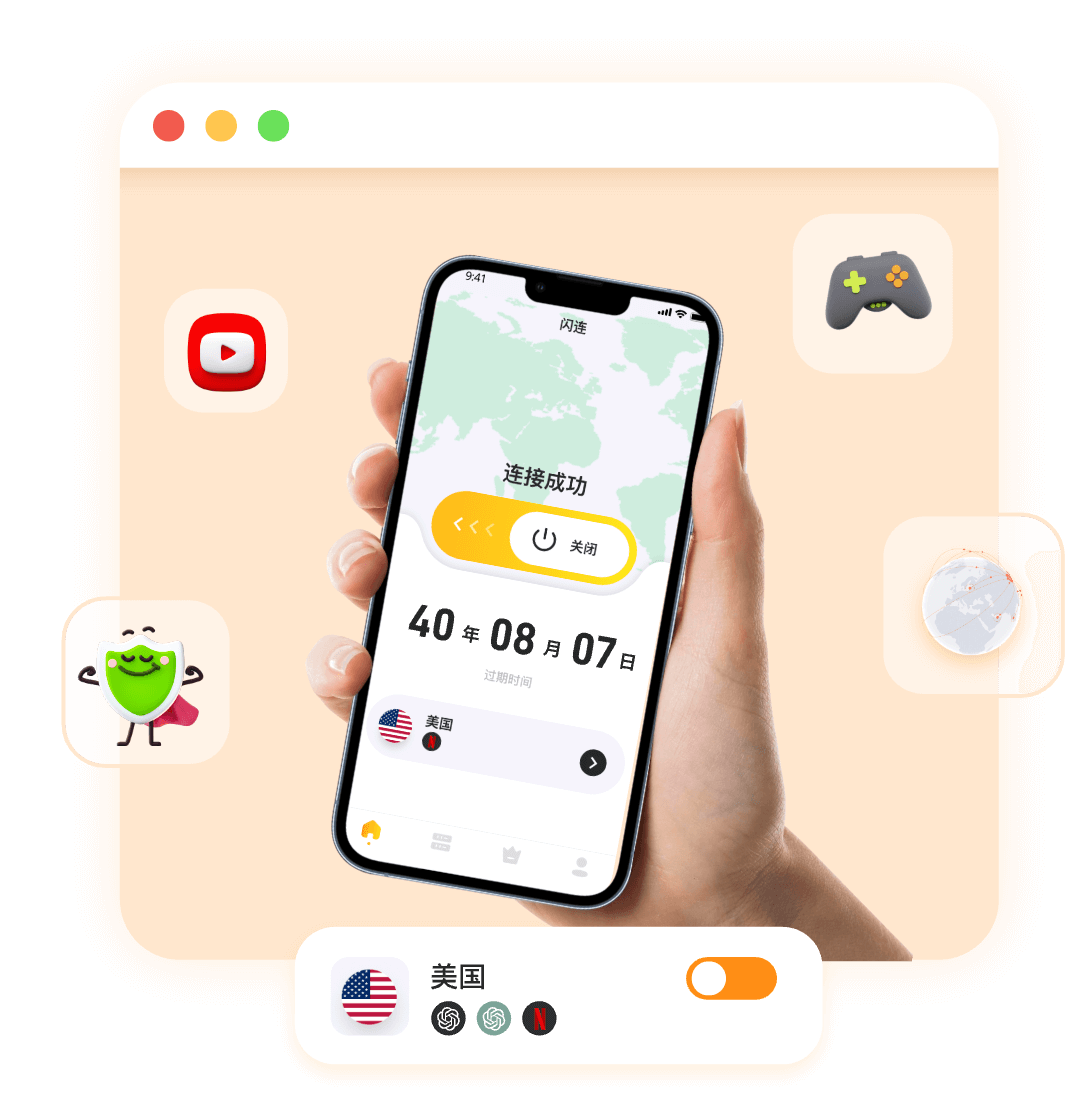
操作窗口客户端界面
闪连VPN移动端连接界面
开始下载闪连 VPN Windows · macOS · iOS · Android · Linux

服务器资源2000 多个

覆盖信息70 多个国家

连接选择推荐或手动

状态确认以客户端为准

连接机构

四个部件,组成一条可靠的操作链。

可靠不是无法核验的数字,而是每个环节都可识别、可调整、可重新确认。

A

节点选择器

按推荐或地区查看可用服务器。

B

连接协议

根据当前网络选择支持的连接方式。

C

加密通道

保护设备与服务器之间的网络传输。

D

状态反馈

在客户端确认连接、节点与当前设置。

选择公差

网络会变化,连接方式也应允许调整。

优先步骤

先检查本地网络

确认设备联网、系统代理与防火墙状态。

线路选择

再切换服务器

从推荐或附近地区开始,按实际体验调整。

连接调整

必要时更换协议

节点正常但连接异常时,调整协议与权限。

最终确认

查看客户端状态

具体线路及连接结果以客户端显示为准。

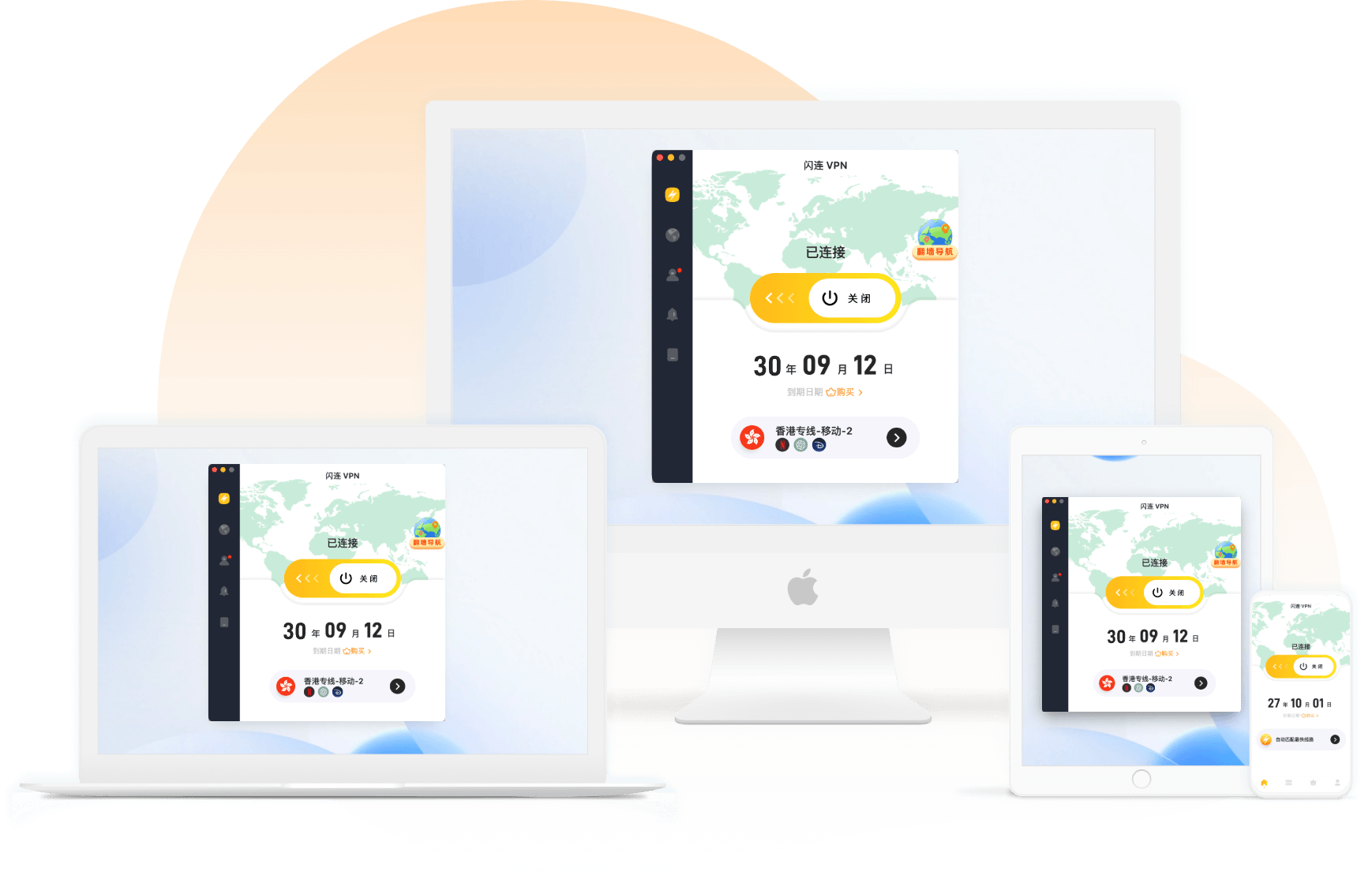
多端机架 / DEVICE RACK平台界面
闪连VPN多设备客户端展示

平台适配

同一套连接逻辑,装入不同设备。

下载对应系统版本,完成安装与网络配置授权后,即可登录并选择服务器。

查看全部下载说明 →

可确认的能力

不靠性能刻度,靠明确机制。

线路资源
提供 2000 多个服务器,覆盖 70 多个国家。
主动选择
可以使用推荐线路,也可以按地区手动切换。
隐私保护
通过加密连接、IP 保护与 DNS 泄漏防护降低暴露风险。
问题恢复
可检查网络、切换节点、调整协议并更新客户端。

连接维护

异常不是死路,按顺序拆检。

打开完整帮助中心 →
  1. 检查

    确认本地网络

    排除 Wi-Fi、移动网络、代理与防火墙影响。

  2. 替换

    切换服务器

    选择其他可用地区或客户端推荐线路。

  3. 调整

    更换连接协议

    根据当前网络调整协议与系统权限。

  4. 复位

    更新并重新登录

    使用新版客户端后重新建立连接。

使用手册

三份说明,对应三类常见操作。

节点选择

如何判断服务器是否适合当前网络

结合距离、运营商与持续稳定性测试,不依赖单一条件。

查阅说明
隐私设置

公共网络中的连接检查

建立加密连接,并确认 IP、DNS 与系统代理状态。

查阅说明
安装准备

下载前确认系统与权限

选择对应平台版本,按系统提示完成网络配置。

查阅说明

快速排查

下载与连接常见问题

闪连 VPN 支持哪些平台?

支持 Windows、macOS、iOS、Android、Linux、电视端与常用浏览器扩展。

服务器数量能直接代表性能吗?

不能。位置、运营商、网络拥堵和设备环境都会影响实际体验,应在客户端中测试与调整。

连接不稳定怎么办?

先确认本地网络,再切换服务器、调整协议、检查防火墙并更新客户端。

查看更多问题 →

准备就绪

选择设备版本,完成你的连接装配。

前往下载页